
Друк фотографій із комп’ютера
У цьому розділі описано, як друкувати фотографії за допомогою програми My Image Garden.
У цьому розділі наведено вікна, які відображаються за використання операційної системи Windows 8.1 (далі — Windows 8.1).
-
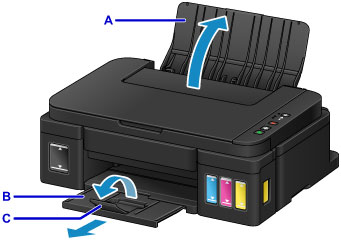
Відкрийте підпору для паперу (A).
-
Витягніть лоток виведення паперу (B), потім відкрийте подовжувач вивідного лотка (C).
-
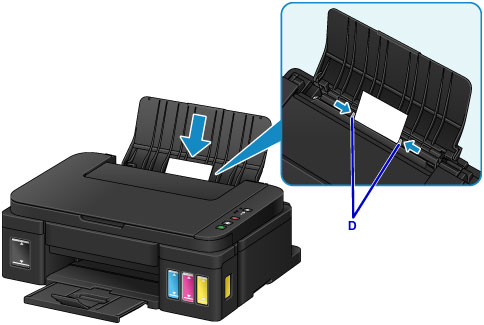
Завантажте папір вертикально СТОРОНОЮ ДЛЯ ДРУКУ ДО СЕБЕ.
-
Вирівняйте напрямники для паперу (D) з шириною паперу.
-
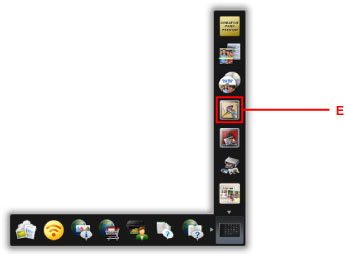
Клацніть піктограму My Image Garden (E) в інструменті Quick Menu.
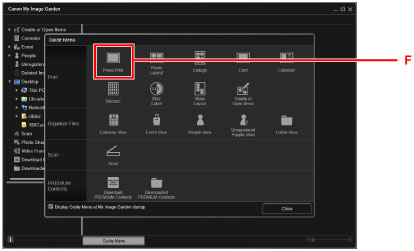
Відобразиться екран Меню навігації (Guide Menu).
 Примітка
- Кількість і тип зображених піктограм відрізняється, залежно від регіону, зареєстрованого принтера/сканера та встановлених програм.
-
Клацніть піктограму Фотодрук (Photo Print) (F).
-
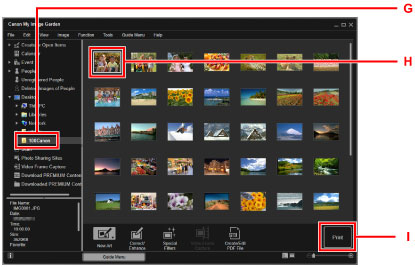
Клацніть папку (G) з фотографіями, які потрібно роздрукувати.
-
Клацніть фотографії (H), які потрібно роздрукувати.
Для Windows:
Щоб вибрати одразу дві або декілька фотографій, клацніть їх, утримуючи клавішу Ctrl.
Для Mac OS:
Щоб вибрати одразу дві або декілька фотографій, клацніть їх, утримуючи командну клавішу.
-
Клацніть кнопку Друк (Print) (I).
-
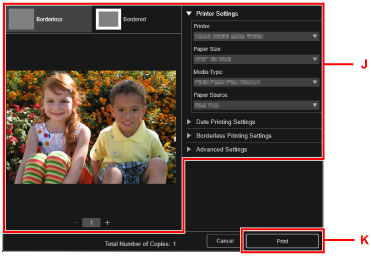
Укажіть кількість копій, ім’я апарата, тип носія тощо (J).
-
Клацніть Друк (Print) (K).
Для Mac OS:
Клацніть пункт OK, потім, коли з’явиться повідомлення про підтвердження, натисніть кнопку Друк (Print).
Примітка
-
Програма My Image Garden дозволяє виконувати на комп’ютері різноманітні операції із зображеннями, зокрема з фотографіями з цифрових фотоапаратів.
- Посібник із My Image Garden (ОС Windows)
- Посібник із My Image Garden (ОС Mac OS)
